
Allgemeines
Die Erfassung von Stammdaten erfolgt in KENEXOS® immer nach demselben Prinzip.
Öffnen Sie das Register „Suche“, welches immer geöffnet ist und wählen Sie das entsprechende Arbeitsgebiet lt. den nachstehenden Abschnitten aus. Anschließend erhalten Sie automatisch eine Auflistung aller bereits existierenden Stammdaten, exemplarisch nachstehend dargestellt.
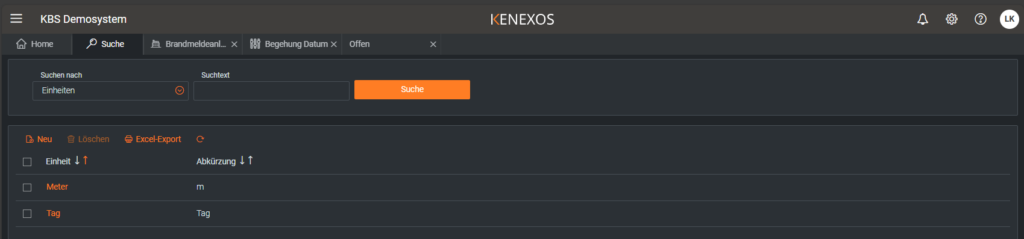
Zur Bearbeitung bestehender Stammdaten klicken Sie bitte auf den ersten Eintrag der Ergebnisliste und wählen dort „Bearbeiten“. Für eine Neuerfassung von Daten klicken Sie auf das Symbol „Neu“.
Bei Stammdaten, welche in einer Baumstruktur erfasst werden (z. B. Ticketkategorie) klicken Sie bitte direkt auf „Bearbeiten“.
Ist das Symbol  in einem zu bearbeitenden Feld angehängt, können Sie durch anklicken, eine der im System eingepflegten Sprachen als Übersetzung der Feldbeschriftungen hinzufügen.
Wird in den Einstellungen die Sprache geändert, wird somit die Übersetzung angezeigt. Wird jedoch keine Übersetzung der Stammdaten eingepflegt, so wird dem User die deutsche Bezeichnung angezeigt.

1. Ticketkategorien
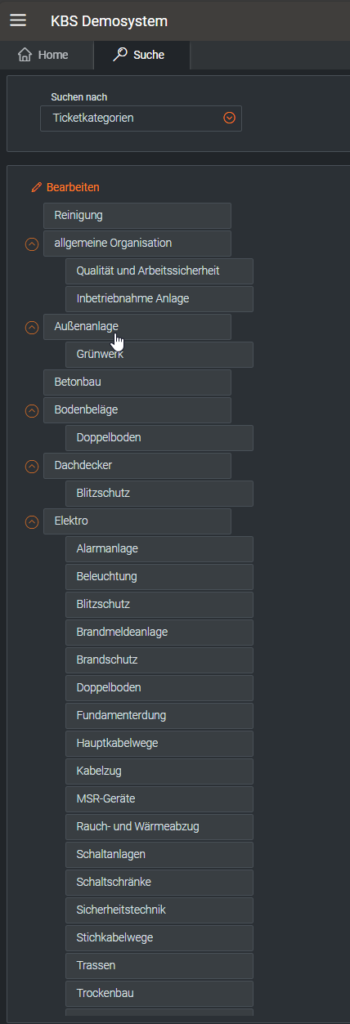
- Wählen Sie „Hinzufügen“ um einen neuen Eintrag an oberster Stelle hinzuzufügen.
- Wählen Sie „+“ um einem Eintrag einen weiteren untergeordneten Eintrag hinzuzufügen.
- Wählen Sie das Papierkorbsymbol um einen Eintrag zu löschen und bestätigen Sie die nachfolgende Sicherheitsabfrage.
- Für eine Änderung der Struktur (über- und untergeordnete Einträge) können Si
- e diese mittels „Drag & Drop“ über das Symbol auf der linken Seite eines jeden Eintrags verschieben.
- Nach erfolgter Anpassung klicken Sie auf „Speichern“ bzw. auf „Abbrechen“, wenn Sie die Änderungen nicht speichern möchten.
2. Tickettypen
Bei der Erstellung von Tickets können Tickettypen zugewiesen werden , um die Verarbeitung und Auswertung der Tickets zu vereinfachen. Die Tickettypen können frei erstellt werden.
Dazu gehen sie in das Arbeitsfeld „Ticket-Typen“ und betätigen sie den „Neu„-Button und füllen Sie die Felder wie folgt aus:
 Im Feld „Tickettyp“ muss die Bezeichnung für den Tickettyp eingetragen werden.
 - Im Feld „Klassifizierung“ ist ein Informationsfeld für den Adressaten, um welche Art des Tickettyps es sich handelt.
- Durch anklicken der Checkbox „GPS“ Daten kann entschieden werden, ob das Feld für die Standortkarte im Ticket mit angezeigt wird.
- Im Register „Subtypen“ können die Tickets nach weiteren Typen untergliedert werden. Durch anklicken des „Hinzufügen„-Buttons wird eine neue Zeile hinzugefügt. Wird ein Name eingegeben, so kann durch betätigen des Hakens der Subtyp erstellt werden. Die Subtypen dienen einzig der Filterung im Ticketmonitor.

- Die Register lassen sich jeweils für die Ansicht im Ticket sowie die Ansicht des Dashboards der Startseite anlegen.
- Zum hinzufügen eines Registers wird der „Hinzufügen-Button“ gedrückt. Im Pop-up kann man das gewünschte Register und den Subtyp auswählen. Es werden nur die Subtypen angezeigt, welche zuvor dem Tickettyp zugeordnet wurden.
- Um ein Register zu entfernen muss die mit einem Auswahlhaken markiert werden und dann auf den „Entfernen„-Button gedrückt werden.
3. Ticketprioritäten
Gehen Sie wie im Abschnitt „Allgemeines“ beschrieben vor, um in das Arbeitsgebiet „Ticketprioritäten“ zu wechseln.
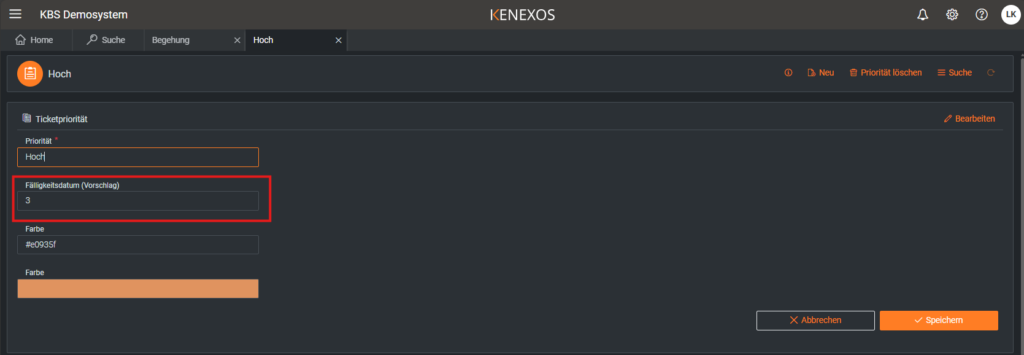
Tragen Sie die Bezeichnung der Priorität in das entsprechende Feld „Priorität“ ein. Bei „Fälligkeitsdatum (Vorschlag)“ tragen Sie bitte einen ganzzahligen Wert ein, der auf das Erstellungsdatum an Tagen aufaddiert wird.
Beispiel:
Sie erfassen am 1.3. ein Ticket, bei der dargestellten Priorität „Hoch“ werden drei Tage addiert und der 4.3. als Fälligkeitsdatum im Ticket automatisch gesetzt.
4. Ticketstatus
Gehen Sie wie im Abschnitt „Allgemeines“ beschrieben vor, um in das Arbeitsgebiet „Ticketstatus“ zu wechseln.
Bitte tragen Sie unter „Status“ die Bezeichnung des Status an. Die Sortierung erfolgt nach dem dargestellten Sortierkennzeichen unter „Sortierung“, dies ermöglicht eine vom Alphabet abweichende Sortierung nach Gewichtung. Derzeit werden bis zu 6 Status unterstützt, die Farbauswahl erfolgt per Klick auf „Farbe“.

5. Attribute
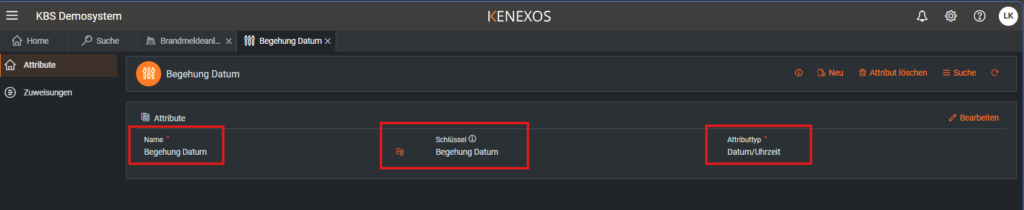
Attribute sind strukturierte Merkmale, die die Datensätze von KENEXOS auswertbar, vergleichbar oder steuerbar machen.
Sie können folgenden Entitäten zugeordnet werden:
- Objektart
- Attachment
- Geschäftspartnertyp
- Form
- Info
- Item
- Person
- Projekt
- Projekttyp
- Rolle
- Ticket

10. Hersteller
In Kenenxos können Objekten Hersteller zugeordnet werden. Die Zuordnung zu Herstellern ermöglicht eine eine weitere Verknüpfung zu Objektarten, um gezielte Filtersuchen in den Objekten anzubieten.
Zum Anlegen eines neuen Herstellers klicken Sie im Arbeitsbereich „Hersteller“ auf den Button „Neu“. In der daraufhin geöffneten Eingabemaske geben Sie die Bezeichnung des Herstellers ein. Durch Betätigen des Speicher-Buttons wird der Hersteller angelegt.
Ein Datensatz kann durch Betätigen des Buttons „Hersteller löschen“ entweder im Arbeitsbereich oder in der Bearbeitungsmaske des Herstellers entfernt werden.
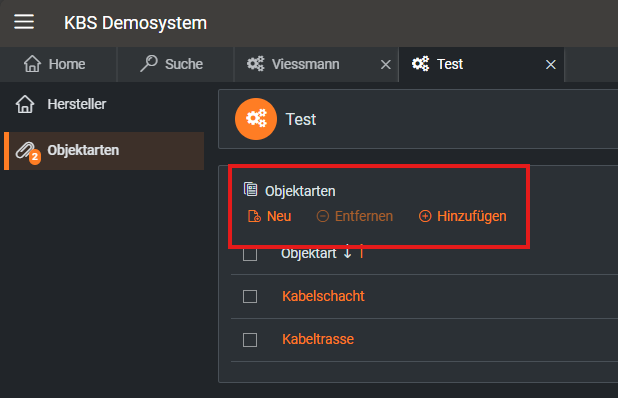
Im Register „Objektkarten“ können Sie durch das anklicken des „+Neu„-Buttons, einen neu Objektart erstellen, welche automatisch dem Hersteller zugewiesen wird. Für weiter Informationen lesen sie den Abschnitt zu Objektarten. Durch betätigen des „Hinzufügen„-Buttons können sie im zugehörigen Popup eine vorhanden Objektart zuweisen.
Mit dem Button „Hinzufügen“ gelangen Sie in die Anzeigenmaske, in der Sie bereits vorhanden Objektarten dem Hersteller zuordnen können.
12. Objektarten
Objektarten sind eine wichtige Typisierung von Objekten, die hilft die Objekte in Flächen, Technik oder Inventar zu unterscheiden. Außerdem hilft sie bei der Sortierung der Objektarten.
Um eine Objektart zu erstellen gehen sie wie folgt vor:
- Im Arbeitsbereich „Objektarten“ klicken Sie auf „+Neu“.
- Im Feld „Objektart“ geben sie die gewünschte Bezeichnung ein.
- Im Auswahlfeld „Klassifizierung“ bestimmen Sie, zu welchem Bereich die Objektart hinzugefügt werden sollen. Zu Auswahl stehen: Fläche, Technik oder Inventar. Die Auswahl ist von Bedeutung für die Objekt- und Flächenstruktur der Projekte.
- Unter Flächen definiert KENEXOS alle Gebäude oder Räumlichkeiten in denen Inventar oder Technik verortet werden kann.
- Unter Technik wird in KENEXOS technische Anlagen oder Geräte definiert, die fest verortet sind (z.B. elektrische Anlagen, Lampen, Brandmelder ect…).
- Unter Inventar versteht man Gerätschaften die nicht fest verortet sind (z.B. Laptops, Bürostühle etc). Dennoch können Diese bestimmten Standorten zugeschrieben werden.
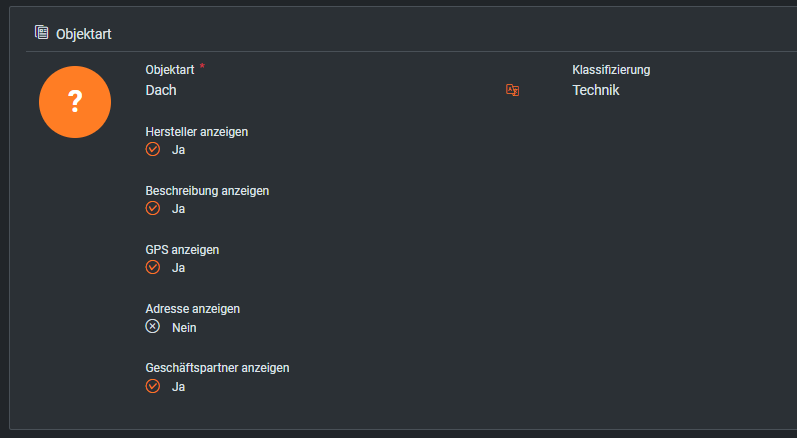 Die folgenden Felder können über die jeweilige Checkbox aktiviert werden. Dadurch werden sie in den zugeordneten Objekten angezeigt und zur Bearbeitung angeboten:
- Hersteller anzeigen
- Beschreibung anzeigen
- GPS anzeigen
- Adresse anzeigen
- Geschäftspartner anzeigen
- Klicken Sie auf „Speichern“ wenn Sie die Änderungen übernehmen wollen, oder Abbrechen, wenn diese verworfen werden sollen.
13. Projektstatus
Der Status eine Projektes kann in Kenexos frei definiert werden. Status können farblich markiert werden und numerisch sortiert werden.
Anlegen eines Status:
- Klicken Sie im Arbeitsbereich „Projektstatus“ auf „+Neu„.
- In der Eingabemaske können Sie im Feld „Status“ die Bezeichnung für den Status eingeben.
- Im Feld „Sortierung“ legen sie die Position des neuen Status in der numerischen Reihenfolge der Projektstatus fest.
- Im oberen Feld „Farbe“ kann die hexadezimale Farbdefinition eingegeben werden.
 Im unterem Feld „Farbe“ kann eine Farbe aus sechs vorgegeben Varianten ausgesucht werden. Wird eine durch anklicken gewählt, so wird der Hexadezimal-Code der Farbe im oberen Feld automatisch eingetragen.
- Klicken Sie auf „Speichern“ wenn Sie die Änderungen übernehmen wollen, oder „Abbrechen„, wenn diese verworfen werden sollen.

