
Allgemeine Verwaltung
1. Benutzerverwaltung
Verwalten Sie Benutzer sicher und effizient in KENEXOS. Als Administrator können Sie neue Benutzer anlegen. Dieser Prozess legt die Basis für Rechtevergabe, Projektzuweisung und den späteren Zugriff auf Ihre KENEXOS-Umgebung.
1.1 Neuen Benutzer einladen
- Klicken Sie auf das Zahnradsymbol (Einstellungen) oben rechts.
- Wählen Sie „Benutzer”.
- Klicken Sie auf „Neuen Benutzer einladen”.
- Geben Sie eine gültige E-Mail-Adresse ein.
- Wählen Sie eine Rolle aus dem Auswahlfenster.
- Speichern Sie die Einladung.
Der Benutzer erhält eine E-Mail mit einem Confirmationslink und kann sich anschließend registrieren.
| Feld | Beschreibung |
|---|---|
| E-Mail-Adresse | Gültige E-Mail für Kontobestätigung und Anmeldung. |
| Rolle | Definiert Berechtigungen und Zugriffssumfang des Benutzers. |
1.2 Rollenverwaltung
Rollen sind Ihr zentrales Instrument zur Verwaltung von Berechtigungsprofilen und zur konsistenten Zuweisung an Benutzer. Mit klaren Rollen verhindern Sie, dass Anwender ungewollt Zugriff auf sensible Bereiche erhalten.
Neue Rolle anlegen
- Navigieren Sie zu Einstellungen → Benutzer → Rollen.
- Klicken Sie auf „Neu”.
- Geben Sie einen aussagekräftigen Namen ein.
- Speichern Sie die Rolle.
- Konfigurieren Sie die Berechtigungen (siehe Abschnitt 2).
Rollen zuweisen
- Öffnen Sie den Benutzer-Datensatz.
- Wechseln Sie zum Reiter „Rollen”.
- Klicken Sie auf „Hinzufügen”.
- Aktivieren Sie die gewünschten Rollen durch die Checkboxen.
- Speichern Sie die Zuordnung.
Ein Benutzer kann mehrere Rollen innehaben und erhält die Summe aller Berechtigungen. So können Sie differenzierte Zugriffsprofile abbilden, ohne für jede Kombination eine eigene Rolle anzulegen.
2. Rollen und Berechtigungen
2.1 Lizenzen zuweisen
- Navigieren Sie zu Einstellungen → Benutzer.
- Wählen Sie den gewünschten Benutzer.
- Wechseln Sie zum Reiter „Lizenzen”.
- Klicken Sie auf „Bearbeiten”.
- Wählen Sie die verfügbare Lizenz aus.
Die verfügbaren Lizenzen hängen vom geschlossenen Vertrag ab. Die Lizenzzuweisung bestimmt, welche Module und Funktionen der Benutzer in KENEXOS nutzen darf.
2.2 Berechtigungen konfigurieren
- Navigieren Sie zu Einstellungen → Rollen.
- Wählen Sie die gewünschte Rolle.
- Wechseln Sie zum Reiter „Berechtigungen”.
Berechtigungsmatrix
Die folgenden Standardfunktionen können pro Modul/Bereich vergeben werden:
| Funktion | Beschreibung |
|---|---|
| Alle Anzeigen | Gewährt Lesezugriff auf alle Felder und Datensätze des Moduls. |
| Audit Trail | Ermöglicht Einsicht in den Änderungsverlauf mit Zeitstempel und Benutzer. |
| Bearbeiten | Erlaubt Änderung und Aktualisierung von Datensätzen. |
| Hinzufügen | Erlaubt Erstellung neuer Datensätze. |
| Löschen | Erlaubt permanente Entfernung von Datensätzen. |
Berechtigungen aktivieren
- Ein oranger Haken zeigt an, ob ein Modul freigegeben ist.
- Klicken Sie auf „Aufklappen”, um Detailberechtigungen anzuzeigen.
- Nutzen Sie die Schieberegler (Toggles), um Berechtigungen zu aktivieren/deaktivieren.
- Nutzen Sie Checkboxen, um sektionale Berechtigungen zu steuern.
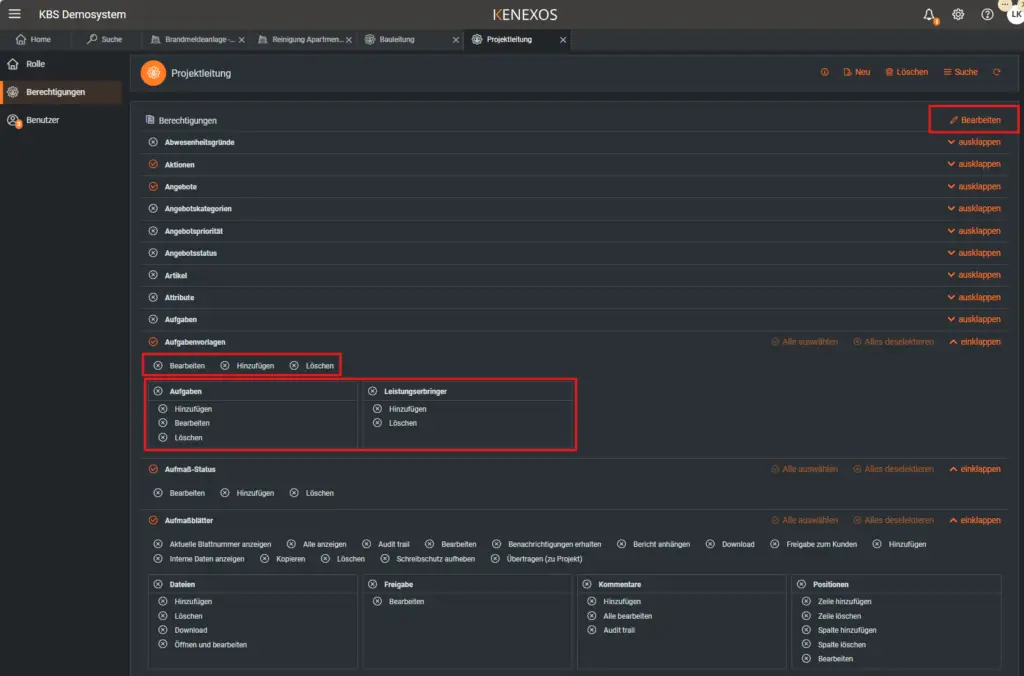
Abbildung 1: Berechtigungsmatrix für Rollen
3. Suche und Stammdaten
KENEXOS ist modular aufgebaut. Sie nutzen die verschiedenen Module zur Erfassung und Speicherung von Informationen für Ihre Projektarbeit.
3.1 Navigation und Auswahl
- Öffnen Sie den Reiter „Suche”.
- Wählen Sie das relevante Arbeitsgebiet (Modul).
- Wählen Sie aus der Übersicht einen Datensatz oder legen Sie einen neuen an.
3.2 Datensätze verwalten
| Aktion | Beschreibung |
|---|---|
| Bearbeiten | Wählen Sie den Datensatz und klicken Sie auf „Bearbeiten”. |
| Neu anlegen | Klicken Sie auf „Neu”, um einen neuen Datensatz zu erstellen. |
| Entfernen | Aktivieren Sie die Checkbox und klicken Sie „Entfernen”. |
Hinweis für Baumstrukturen: Bei strukturierten Daten (z. B. Ticketkategorien) klicken Sie direkt auf „Bearbeiten”.
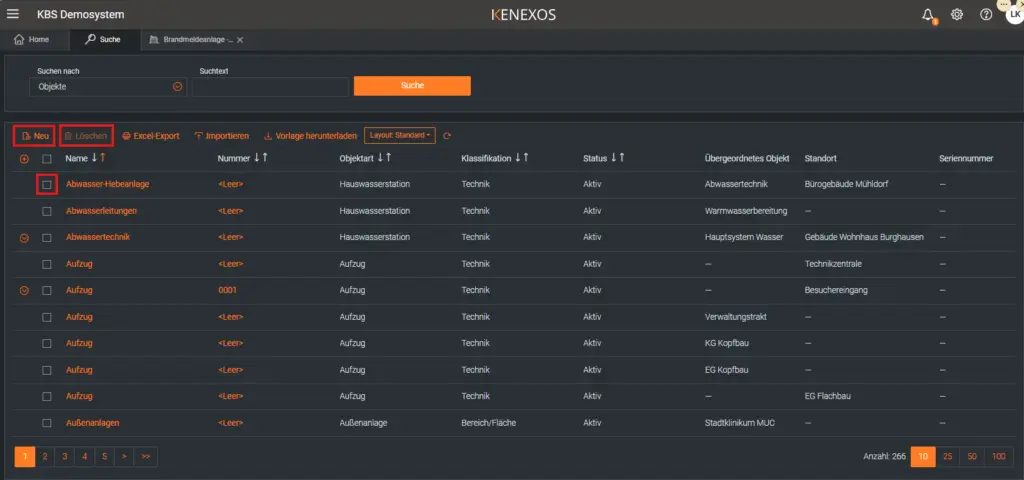
Abbildung 2: Suche und Arbeitsgebiet-Übersicht
4. Datei-Management
KENEXOS bietet ein integriertes Dateien-Managementsystem für zentrale Ablage und Verknüpfung von Dokumenten.
4.1 Unterstützte Arbeitsbereiche für Datei-Uploads
Dateien können in folgenden Bereichen abgelegt werden:
- Projekte
- Objekte
- Tickets
- Verträge
- Leistungsverzeichnisse
- Aufmaßblätter
- Bautagebücher
- Regieberichte
- Prüfungen
- (Weitere modulabhängige Bereiche)
4.2 Datei-Upload
- Navigieren Sie in den gewünschten Arbeitsbereich.
- Wechseln Sie zum Reiter „Dateien”.
- Klicken Sie auf „Neu”.
- Nutzen Sie eine der Upload-Methoden:
- Drag & Drop: Ziehen Sie die Datei ins Feld.
- Zwischenspeicher: Fügen Sie die Datei mit Strg+V ein.
- Datei-Dialog: Klicken Sie ins Feld, um den Explorer zu öffnen.
Diese Optionen helfen Ihnen, Dateien schnell in das KENEXOS-System zu übertragen, damit Dokumente und Pläne jederzeit zentral verfügbar sind.
4.3 Upload-Formular
| Feld | Beschreibung |
|---|---|
| Dateiablage-Feld | Ort für Drag & Drop, Zwischenspeicher oder Dateiauswahl. |
| Status | Freigabestatus: Freigegeben oder Abgelehnt. |
| Bezeichnung | Freitext für Beschreibung und Kommentare. |
| Attribute | Kategorisierung über Stammdaten-Attribute. |
| Hochladen | Startet den finalen Speichervorgang. |
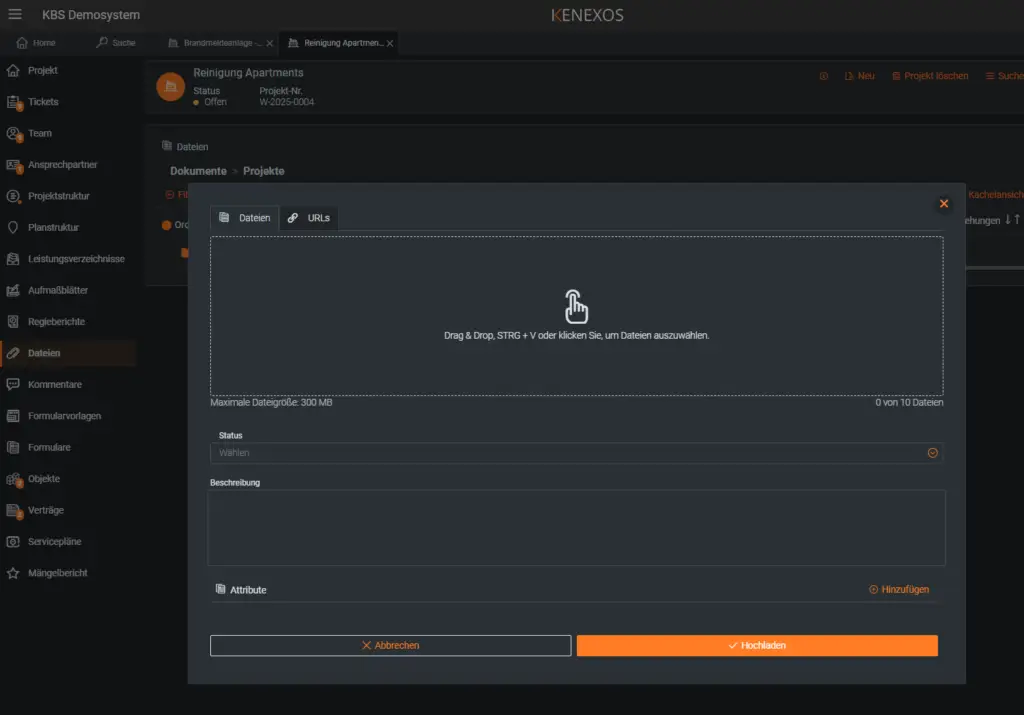
Abbildung 3: Datei-Upload-Maske
4.4 Weblinks speichern (Reiter „Link”)
Alternativ zum direkten Upload können Sie externe Verweise speichern:
- Wechseln Sie zum Reiter „Link”.
- Geben Sie die URL ein.
- Geben Sie einen URL-Namen ein (Anzeigename im System).
- Speichern Sie den Link.
Sie können den Link anschließend per Klick aufrufen. So behalten Sie Verweise auf externe Ressourcen direkt in Ihrem Projektkontext im Blick.
4.5 Dateiverwaltung nach Upload
Nach erfolgreichem Upload stehen folgende Aktionen zur Verfügung:
| Aktion | Beschreibung |
|---|---|
| Entfernen | Löscht die Datei permanent. Achtung: Es gibt keinen Papierkorb. |
| Öffnen/Bearbeiten | Zeigt Vorschau oder öffnet in Standardprogramm. |
| Herunterladen | Speichert eine Kopie im Browser-Downloadordner. |
| Kachelansicht | Wechselt Darstellung zu Vorschaubildern. |
4.6 Erweiterte Filter
Klicken Sie auf „Filter einblenden”, um Dateien nach folgenden Kriterien zu filtern:
- Dateiname: Textsuche im Dateinamen.
- Dateigröße: Filterung nach Größenspanne.
- Dateierweiterung: Filterung nach Dateityp (.pdf, .jpg, .docx, etc.).
- Status: Filterung nach Freigabestatus.
5. Register
Register sind Verknüpfungen zu anderen Modulen, die Datensätze anzeigen, welche dem aktuellen Arbeitsbereich zugeordnet sind.
5.1 Übersicht
Register erscheinen in der linken Spalte, wenn Sie einen Arbeitsbereich öffnen. Beispiel: Im Register „Tickets” eines Projekts werden alle diesem Projekt zugeordneten Tickets angezeigt.
5.2 Aktionen in Registern
Innerhalb von Registern können Sie:
- Datensätze bearbeiten
- Datensätze löschen
- Neue Datensätze anlegen (automatisch zugeordnet)
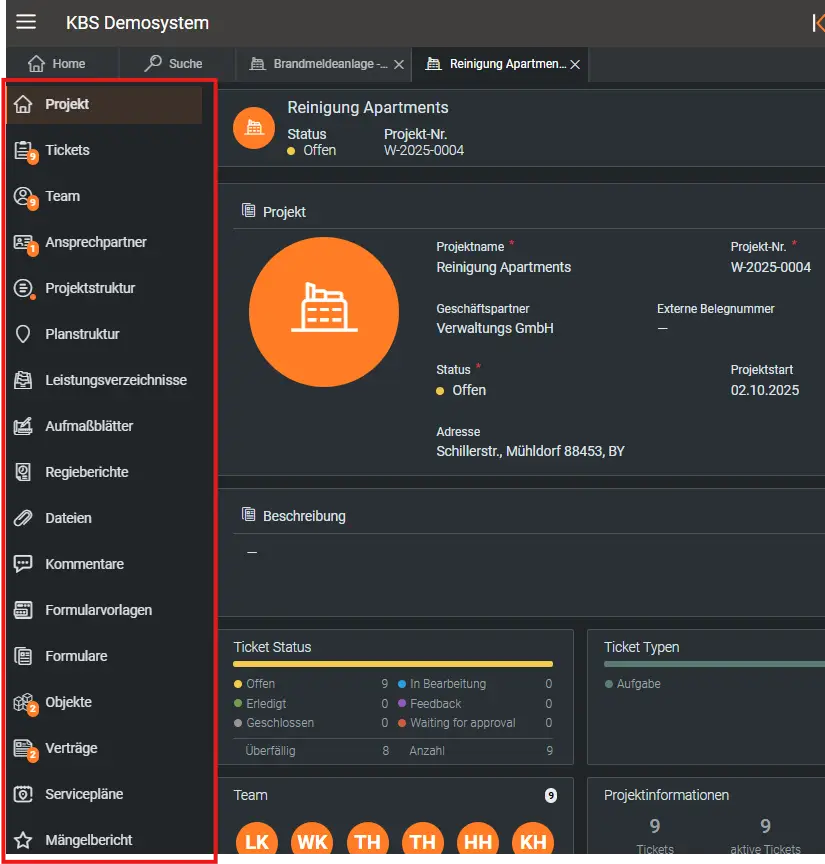
Abbildung 4: Register im Arbeitsbereich-Dashboard
5.3 Register anlegen / zuordnen
Für folgende Module können Sie Register hinzufügen oder erstellen:
- Projekt
- Objekt
- Ticket
- Geschäftspartner
- Bautagebuch
- Vertrag
Register verbinden verwandte Informationen und machen es einfacher, den Kontext zwischen Modulen zu verfolgen.