
Erste Schritte und Einrichtung
1. Benutzerkonto erstellen
Sie können Ihr KENEXOS®-Benutzerkonto selbstständig registrieren oder auf eine per E-Mail erhaltene Einladung reagieren.
1.1 Registrierung durchführen
- Öffnen Sie die Anmeldeseite unter https://app.kenexos.com oder besuchen Sie https://kenexos.com/de und klicken Sie auf „Login” oben rechts.
- Klicken Sie auf „Hier registrieren”.
Mit der Registrierung legen Sie Ihr kontrolliertes Benutzerkonto an und stellen sicher, dass Ihre persönlichen und organisatorischen Daten korrekt in KENEXOS geführt werden.
Wichtige Hinweise zur Registrierung:
- Sollten Sie eine Einladungs-E-Mail erhalten haben, verwenden Sie zwingend die E-Mail-Adresse aus der Einladung.
- Folgen Sie den angezeigten Schritte. Der Vorgang kann je nach Kontentyp variieren.
- Sie erhalten eine Bestätigungsemail. Klicken Sie auf den Bestätigungslink – ohne diese Bestätigung ist die Registrierung nicht abgeschlossen.
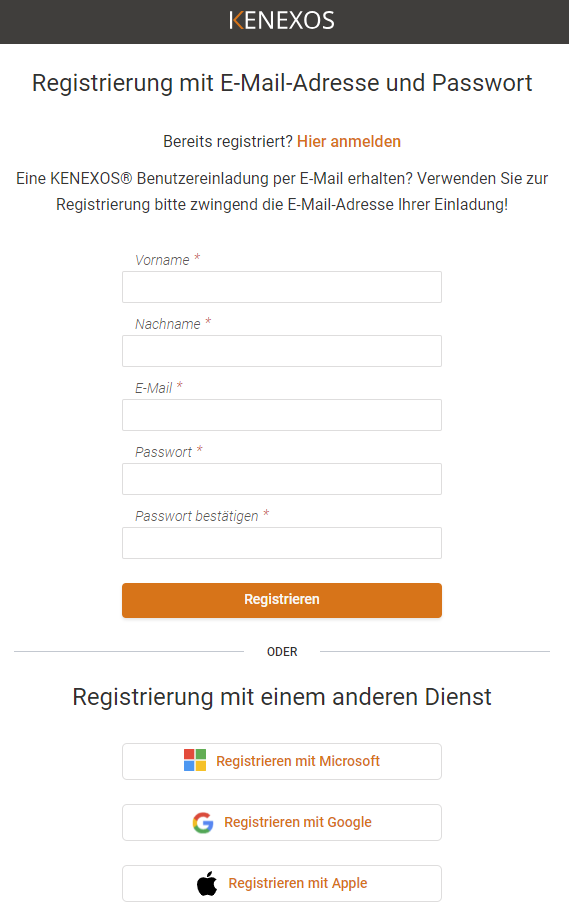
Abbildung 1: Registrierungsoptionen in KENEXOS
2. Anmeldung nach erfolgreicher Registrierung
Öffnen Sie die Anmeldeseite unter https://app.kenexos.com oder nutzen Sie den „Login”-Button auf https://kenexos.com/de.
2.1 Anmeldeverfahren
Wählen Sie eine der beiden Anmeldungsmethoden:
| Methode | Beschreibung |
|---|---|
| E-Mail & Passwort | Klassische Anmeldung mit registrierter E-Mail-Adresse. |
| Identity Provider | Anmeldung mit Google-, Microsoft- oder Apple-Konto. |
Nutzen Sie das gleiche Anmeldeverfahren, das Sie bei der Registrierung verwendet haben.
So vermeiden Sie Zugriffsprobleme durch unterschiedliche Login-Kanäle und behalten Ihre Anmeldeinformationen konsistent.
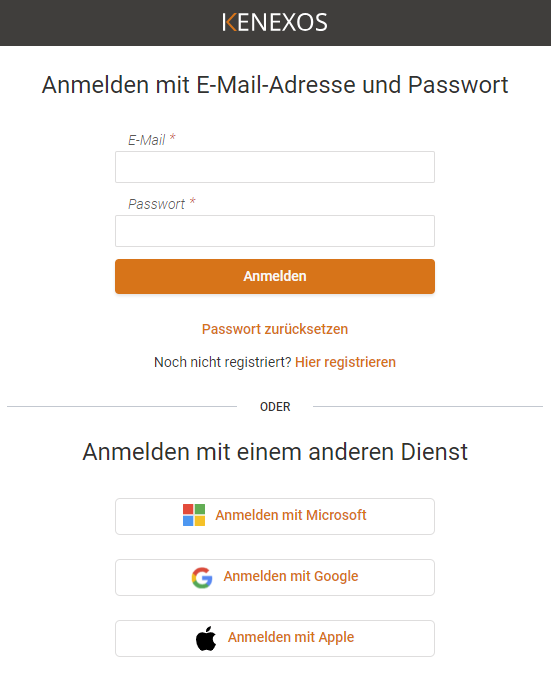
Abbildung 2: Anmeldeoptionen in KENEXOS
3. Application Hub
Nach erfolgreicher Anmeldung gelangen Sie in den „Application Hub”, wo Sie sich in ein KENEXOS®-System einloggen können, für das Sie einen Zugang haben. Der Hub ist die zentrale Auswahl für Ihre einzelnen Mandanten oder Tenants.
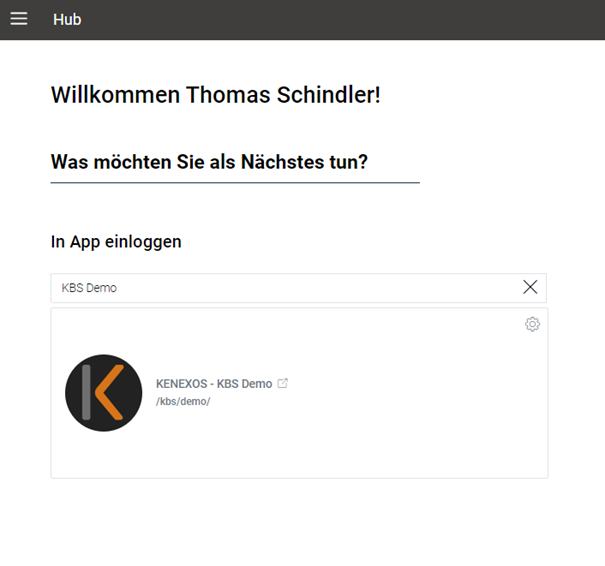
Abbildung 3: KENEXOS-Hub zur Anzeige der Tenants
4. Mein Konto – Persönliche Einstellungen
Sie erreichen „Mein Konto” über das Menü oben rechts (gekennzeichnet mit Ihren Initialien).
4.1 Persönliche Daten
| Feld | Beschreibung | Änderbar |
|---|---|---|
| Vorname | Ihr Vorname | ✓ Ja |
| Nachname | Ihr Nachname | ✓ Ja |
| E-Mail/Kontoname | Eindeutige Kontokennung | ✗ Nein |
4.2 Systemeinstellungen
Konfigurieren Sie folgende Optionen:
- Sprache: Wählen Sie die Anzeigesprache für das KENEXOS®-System (benutzerindividuell).
- Datumsformat: Definieren Sie das Format für Datum und Uhrzeit.
4.3 Benachrichtigungseinstellungen
Klicken Sie auf „Bearbeiten” im Bereich „Benachrichtigungseinstellungen” und wählen Sie:
| Option | Beschreibung |
|---|---|
| Sofortbenachrichtigung | Sie erhalten sofort per E-Mail eine Mitteilung über Änderungen an Ihren Tickets. |
| Tageszusammenfassung | Sammelbericht einmal täglich zu einer eingestellten Uhrzeit. |
| Fälligkeitserinnerung | Tägliche Benachrichtigung (6:00 Uhr) für Tickets, die Ihren Filterkriterien entsprechen. |
4.4 Voreinstellungen für Schnellerfassung
Legen Sie Standardwerte fest für:
- Ticketkategorie: Automatische Vorauswahl bei neuen Tickets.
- Tickettyp: Automatische Vorauswahl bei neuen Tickets.
Diese Einstellungen synchronisieren auch mit der mobilen App. So behalten Sie Ihre bevorzugten Voreinstellungen auch unterwegs bei.
Abbildung 4: Kontoeinstellungsoptionen
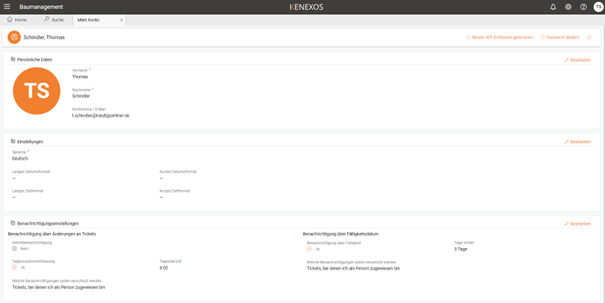
Abbildung 5: Kontoübersicht
5. Passwort zurücksetzen
Sollten Sie Ihr Passwort vergessen haben:
- Öffnen Sie die Anmeldeseite unter https://app.kenexos.com.
- Klicken Sie auf „Passwort zurücksetzen”.
- Geben Sie Ihre E-Mail-Adresse ein.
- Prüfen Sie Ihren Spam-Ordner und folgen Sie dem Zurücksetzen-Link in der empfangenen E-Mail.
- Legen Sie ein neues Passwort fest.
- Sie können sich nun mit dem neuen Passwort anmelden.
Dieser Ablauf schützt Ihr Konto, weil das Passwort nur über die hinterlegte E-Mail-Adresse geändert werden kann.
6. Sprache einstellen
KENEXOS® kann nach der ersten Anmeldung nicht sofort in der gewünschten Sprache angezeigt werden.
Sprache wechseln:
- Klicken Sie auf das Menü oben rechts (Ihre Initialien).
- Wählen Sie „Sprache”.
- Wählen Sie Ihre gewünschte Spracheinstellung aus.
Diese Einstellung wird automatisch in „Mein Konto” gespeichert.
Abbildung 6: Einstellungsleiste
Abbildung 7: Kontodarstellung in KENEXOS
7. Das Dashboard
Das Dashboard ist Ihre Startseite in KENEXOS® mit personalisierten Arbeitsbereichen.
7.1 Shortcuts (Schnellzugriff)
Shortcuts sind benutzerdefinierte Links zu Ihren wichtigsten Arbeitsbereichen.
Shortcuts anpassen:
- Navigieren Sie zur Dashboard-Sektion „Shortcuts”.
- Klicken Sie auf „Bearbeiten”.
- Nutzen Sie folgende Funktionen:
Shortcuts helfen Ihnen, häufig verwendete Arbeitsbereiche schneller zu erreichen, ohne wiederholt durch das Menü zu navigieren.
| Aktion | Methode |
|---|---|
| Verschieben | Drag & Drop auf der oberen linken Ecke des Symbols. |
| Reihenfolge ändern | Verwenden Sie die Pfeiltasten neben dem Element. |
| Hinzufügen | Klicken Sie auf „Neu” und wählen Sie einen Arbeitsbereich. |
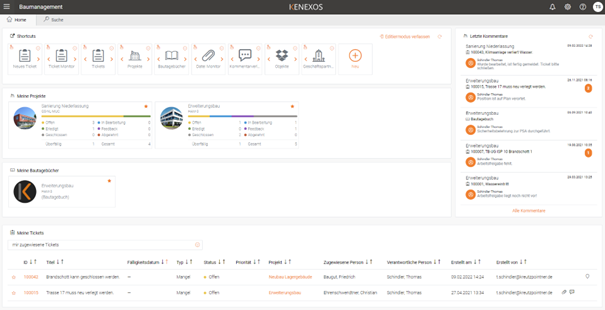
Abbildung 8: Dashboard-Startseite von KENEXOS
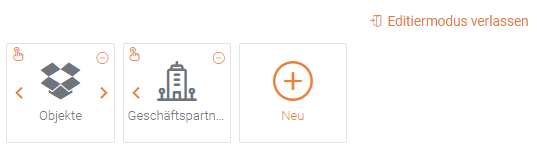
Abbildung 9: Shortcut-Beispiele
7.2 Meine Projekte
Werden Sie als Projektmitglied hinzugefügt, erscheint das Projekt automatisch als Favorit im Dashboard.
Projektanzeige enthält:
- Projektname und -kurzbezeichnung: Klick öffnet die Projektakte.
- Ticketstatus: Klick zeigt Tickets mit diesem Status im Ticketmonitor.
- Favoritenstern: Zum Entfernen aus der Dashboard-Ansicht.
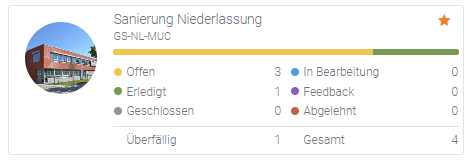
Abbildung 10: Ticketübersicht nach Status
7.3 Letzte Kommentare
Übersicht der zuletzt erfassten Kommentare mit zugehöriger Entität (z. B. Tickets).
Funktionen:
- Klick auf einen Eintrag öffnet den vollständigen Kommentarverlauf.
- „Alle Kommentare” zeigt eine gefilterte Gesamtübersicht.
7.4 Meine Tickets
Schnellübersicht Ihrer zugewiesenen, erstellten oder gekennzeichneten Tickets.
Symbole bedeuten:
- 📎 = Dateien verknüpft
- 💬 = Kommentare vorhanden
- 📍 = Position auf Plan gekennzeichnet

Abbildung 11: Ticketlistenansicht
8. Benachrichtigungen
Das Glockensymbol zeigt Benachrichtigungen für:
- Tickets, die Sie erstellt haben
- Tickets, die Ihnen zugewiesen sind
- Tickets von Projekten, deren Teammitglied Sie sind
| Status | Bedeutung |
|---|---|
| Orange Punkt | Ungelesene Benachrichtigungen |
| Klick auf Benachrichtigung | Öffnet das entsprechende Ticket |
Aufbewahrung:
- Ungelesene Benachrichtigungen: Unbegrenzt
- Gelesene Benachrichtigungen: 7 Tage sichtbar
Abbildung 12: Einstellungsleiste
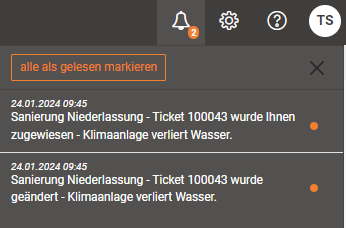
Abbildung 13: Benachrichtigungsübersicht in KENEXOS
9. Organisationseinstellungen und Logos
Organisationsadministratoren können unter dem Zahnradsymbol zentrale Organisationsdaten pflegen.
9.1 Firmenlogo und E-Mail-Fußzeile
Diese Einstellungen betreffen:
- E-Mail-Benachrichtigungen: Firmenlogo und Fußzeile werden angezeigt.
- Empfänger: Erkennt Benachrichtigungen als vom KENEXOS®-System Ihrer Organisation.
Empfohlene Logo-Auflösung: 400 × 200 px
9.2 Report-Logos und Fußzeilen
Für PDF-Berichte können abweichende Logos und Fußzeilen definiert werden.
Empfohlene Logo-Auflösung: 400 × 200 px
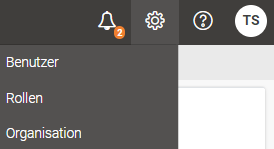
Abbildung 14: Benutzerkontoeinstellungen
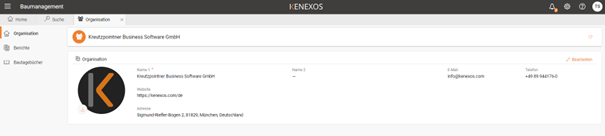
Abbildung 15: Organisationseinstellungen
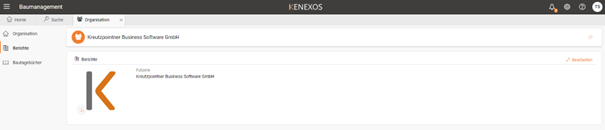
Abbildung 16: Report-Voreinstellungen

Abbildung 17: Bautagebuch-Vorgaben
10. Hilfe anfordern
Sollten Sie ein Problem nicht im Hilfebereich finden oder eine Störung melden wollen:
- Klicken Sie auf „Supportanfrage” im Hauptmenü.
- Sie werden zur KENEXOS® Support-Seite weitergeleitet.
- Registrierung erforderlich: Nach Anmeldung erhalten Sie eine Bestätigungsemail mit Anleitung.
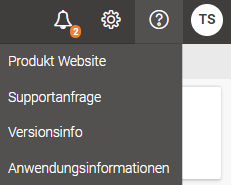
Abbildung 18: KENEXOS Support-Portal
11. Zwei-Faktor-Authentifizierung (2FA)
Schützen Sie Ihr Konto mit zusätzlicher Sicherheit durch 2FA.
11.1 Setup der Zwei-Faktor-Authentifizierung
- Navigieren Sie zu „Mein Konto” → „Zwei-Faktor-Authentifizierung”.
- Klicken Sie auf „Einstellungen”.
- Sie werden zur Kontobestandsverwaltung weitergeleitet.
11.2 Authenticator-App installieren
Folgende Apps werden unterstützt:
- Microsoft Authenticator
- Google Authenticator
- FreeOTP
Installieren Sie eine der Apps auf Ihrem Smartphone/Tablet.
11.3 Gerät registrieren
- Geben Sie eine eindeutige Gerätebezeichnung ein (z. B. „Mein iPhone”).
- Scannen Sie den QR-Code mit Ihrer Authenticator-App.
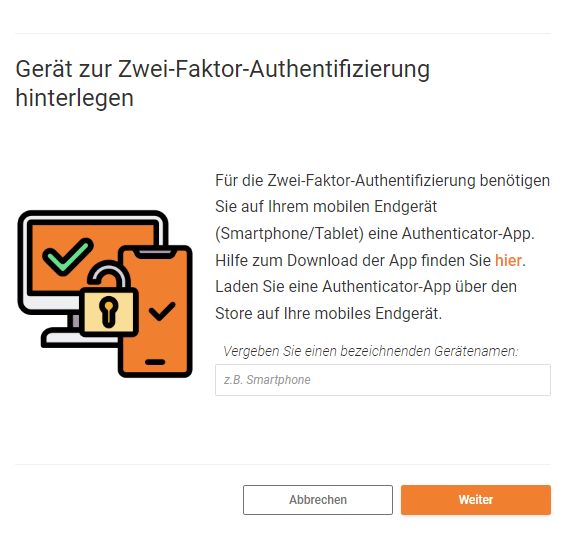
Abbildung 19: Zwei-Faktor-Authentifizierung auf externen Geräten
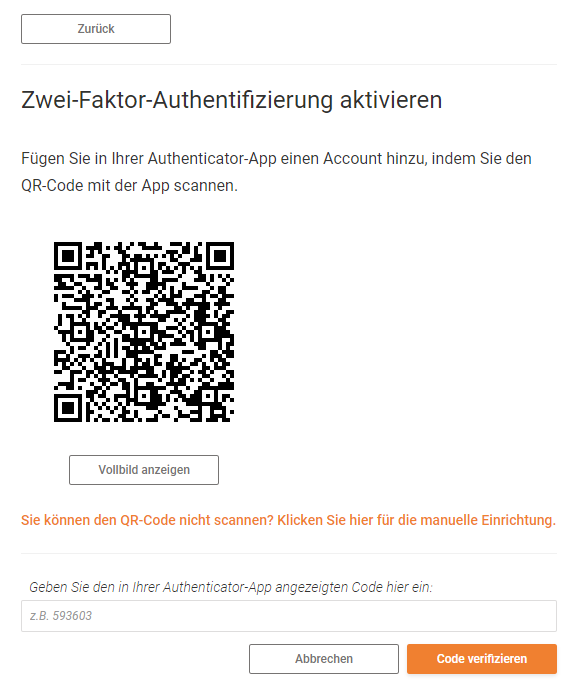
Abbildung 20: QR-Code zum Scannen
11.4 Verifizierung abschließen
- Geben Sie den sechsstelligen Code aus Ihrer Authenticator-App ein.
- Klicken Sie „Code verifizieren”.
Die 2FA ist nun aktiviert. Bei jedem neuen Login werden Sie nach dem Code gefragt.
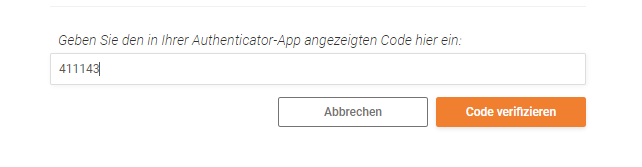
Abbildung 21: Code-Eingabe zur Verifizierung